




Битрикс24
Чат аяқталғаннан кейін транзакцияны тасымалдау
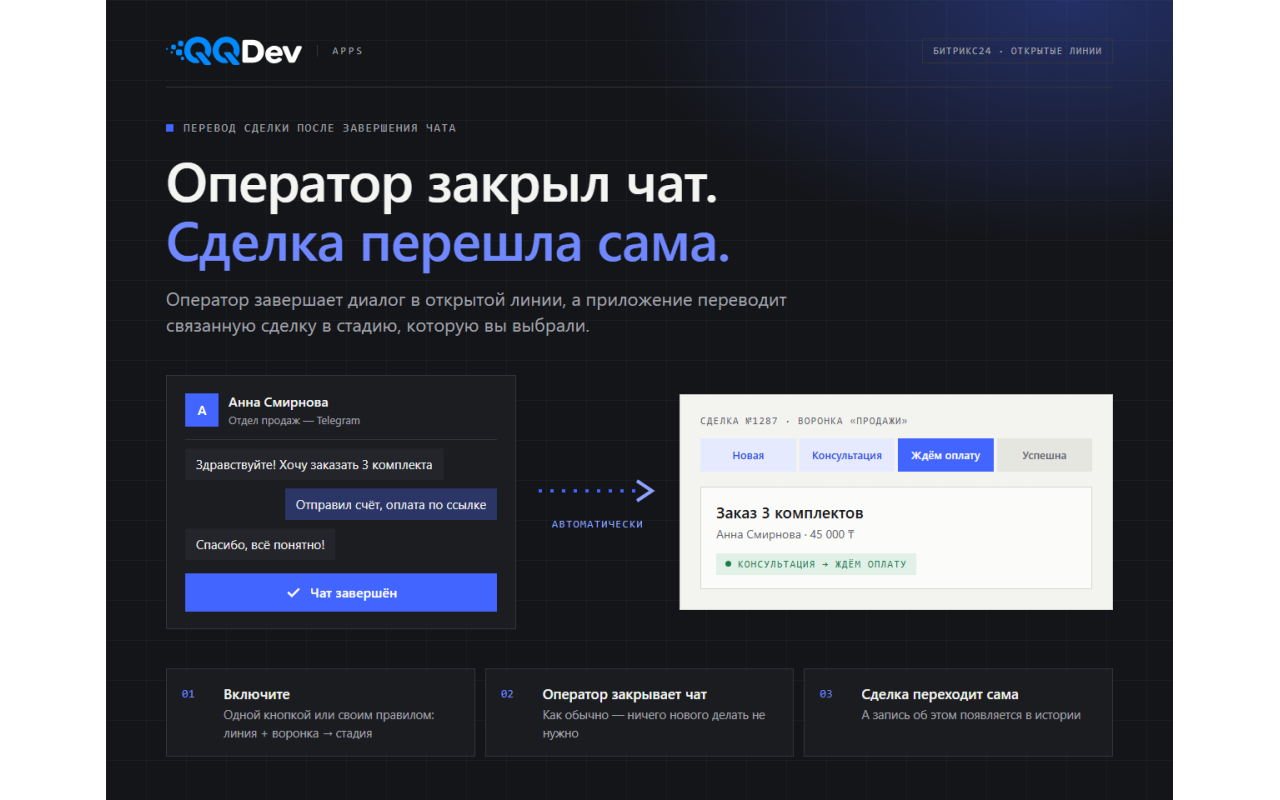
Оператор диалогты жапты, шұңқыр өзін жаңартты
Қолданба қалай көрінеді
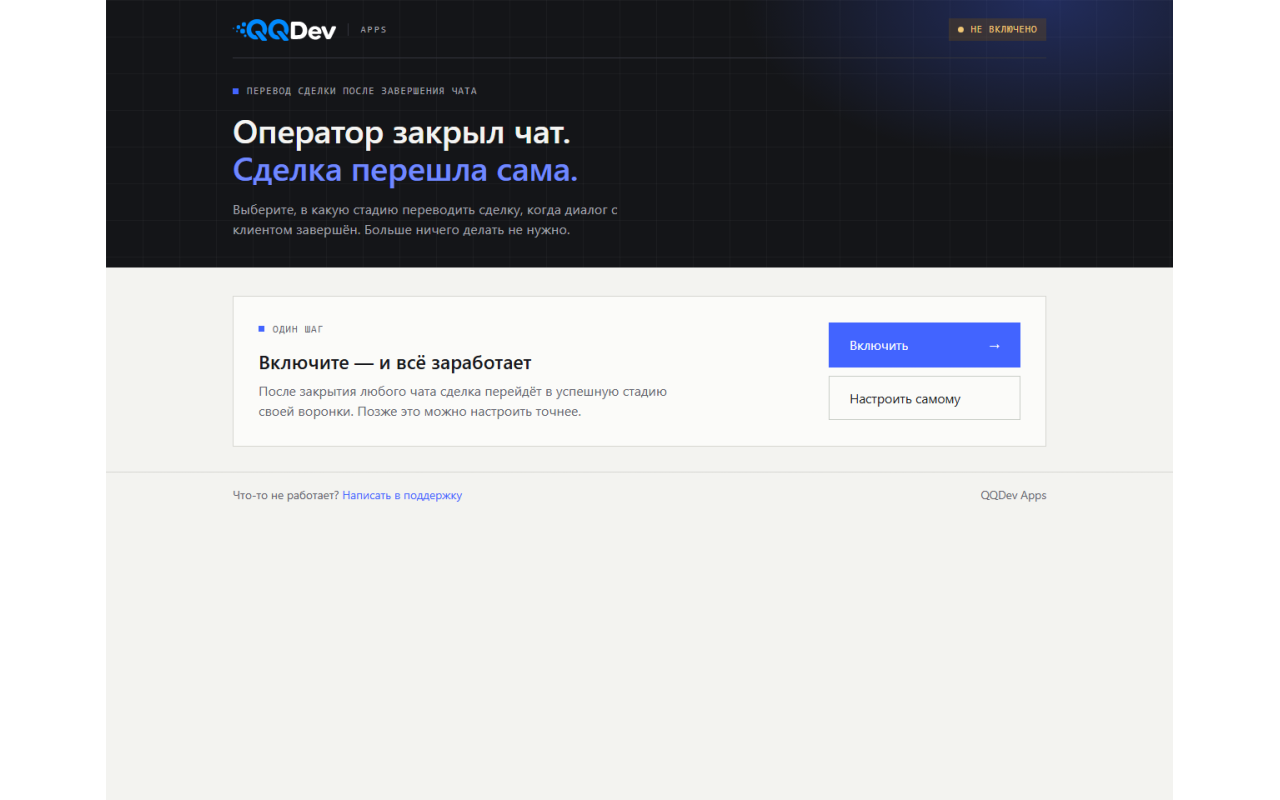
Қолданба туралы
Оператор диалогты жапқан кезде транзакцияның өзі қалаған кезеңге өтеді
Ашық Bitrix24 желілері арқылы клиенттермен байланысатын компанияларға арналған қосымша: Telegram, WhatsApp, ВКонтакте, сайттағы чат және басқа арналар. Ол әдеттегі әрекетті жояды: диалог аяқталғаннан кейін мәмілені ашып, оны келесі кезеңге қолмен ауыстырудың қажеті жоқ.
Ол қандай мәселені шешеді?
Оператор клиентпен диалогты жапты, ал транзакция «Жаңа» сатысында қалды. Шұңқыр нақты суретті көрсетпейді, есептер де-ден ерекшеленеді
Үйлесімділік
Қолданба кез келген тарифтермен үйлесімді және басқа автоматтандыру жүйелеріне кедергі жасамайды.
Орнату
Орнату
Marketplace қолданбасындағы қолданба бетінде "Орнату" түймесін басыңыз.
CRM және Open Lines бөлімдеріне кіруді растаңыз. Бұл құқықтар диалогтардың қашан жабылатынын анықтау және транзакциялардың кезеңдерін өзгерту үшін қажет.
"Орнатылған қолданба" хабарын күтіңіз. Қолданба автоматты түрде портал оқиғаларына қосылады; басқа ештеңені конфигурациялаудың қажеті жоқ.
Қолданбаны портал әкімшісі орнатуы мүмкін.
Ашық сызықты дайындау
Диалогтардан транзакциялардың CRM жүйесінде жасалғанын тексеріңіз: Байланыс орталығы → қалаған ашық жол → Параметрлер → CRM. Онда CRM жүйесінде «Транзакция» түрі бар нысанды құру мүмкіндігін қосу керек. Әңгімелесуге байланысты транзакциясыз қолданбаның аударатын ештеңесі жоқ.
Ережелерді орнату
Қолданбаны ашыңыз: Қолданбалар → Диалогты жабу арқылы сәттілікке қол жеткізіңіз.
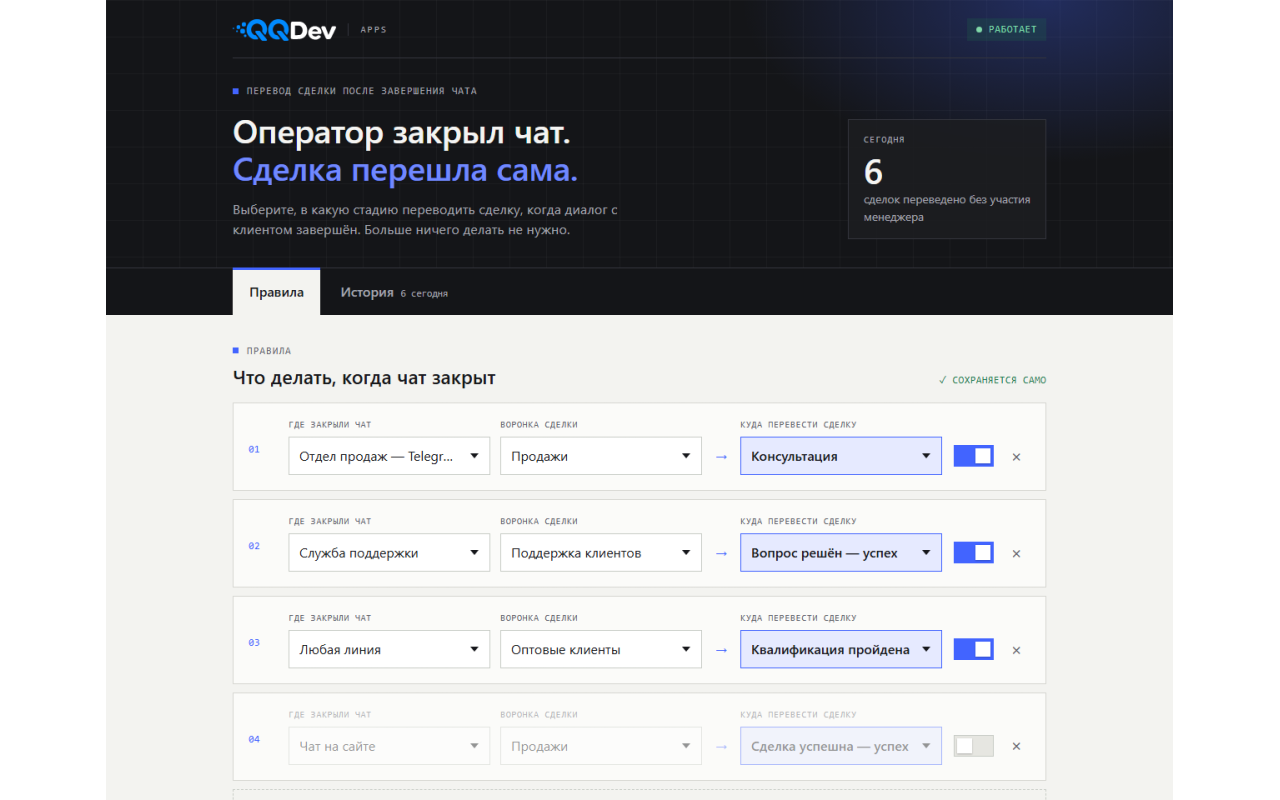
Ережелер бөлімінде + Ереже қосу түймесін басыңыз.
Таңдаңыз:
Ашық жол: арнайы жол немесе "Кез келген жол";
Мәміле шұңқыры: мәмілелер орналасқан шұңқыр;
Кезеңге өту: диалог жабылғаннан кейін мәміле өтетін кезең.
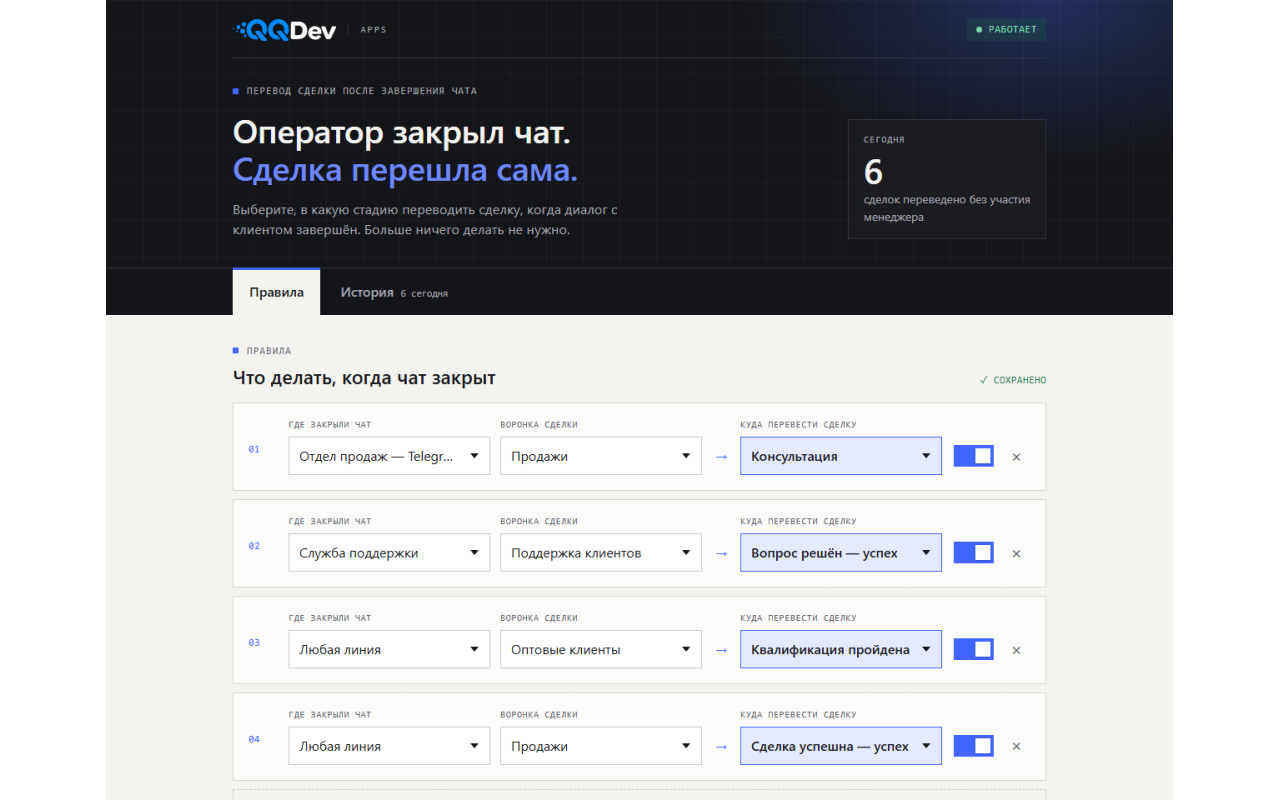
Ережеде Қосу құсбелгісінің таңдалғанын тексеріп, Сақтау түймесін басыңыз.
Әртүрлі жолдар мен шұңқырлар үшін бірнеше ереже жасауға болады. Арнайы сызық ережесі Кез келген жол ережесінен маңыздырақ.
Жұмысты тексеру
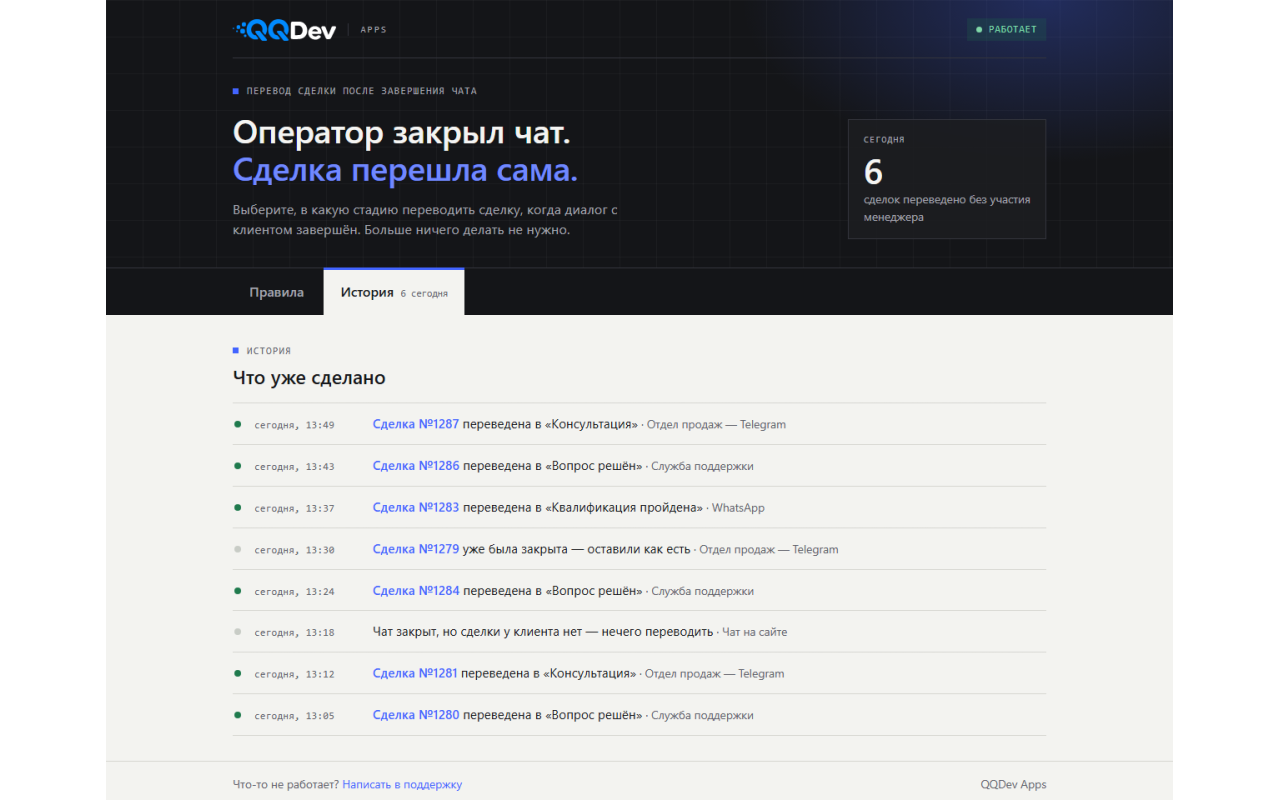
Байланысты транзакциясы бар ашық жолдағы кез келген сөйлесуді жабыңыз. Бірнеше секундтан кейін транзакция таңдалған кезеңге өтеді және қолданбаның «Журнал» бөлімінде аударым жазбасы пайда болады. Ешқандай жазба болмаса, «Жаңарту» түймесін басыңыз.
Bitrix24 автоматтандыруы бойынша көмек керек пе?
Тапсырма бірнеше қадамдарды, интеграцияларды немесе топтық жұмыстағы өзгерістерді қамтыса, Bitrix24 автоматтандыру қызметі. Шұңқырларды, өрістерді және кіру құқықтарын өзгерту үшін қолайлы CRM баптау.